开始使用桌面应用程序
在桌面上安装 Claude Code 并开始您的第一个编码会话
安装 Claude Code 桌面应用,开始你的第一次编码
桌面应用为 Claude Code 提供了图形界面:可视化 diff 审查、实时应用预览、带自动合并的 GitHub PR 监控、基于 Git worktree 隔离的并行 session、定时任务,以及远程运行任务。不需要终端。
本页会带你完成安装并启动第一个 session。如果你已经装好了,请看使用 Claude Code 桌面版了解完整功能。
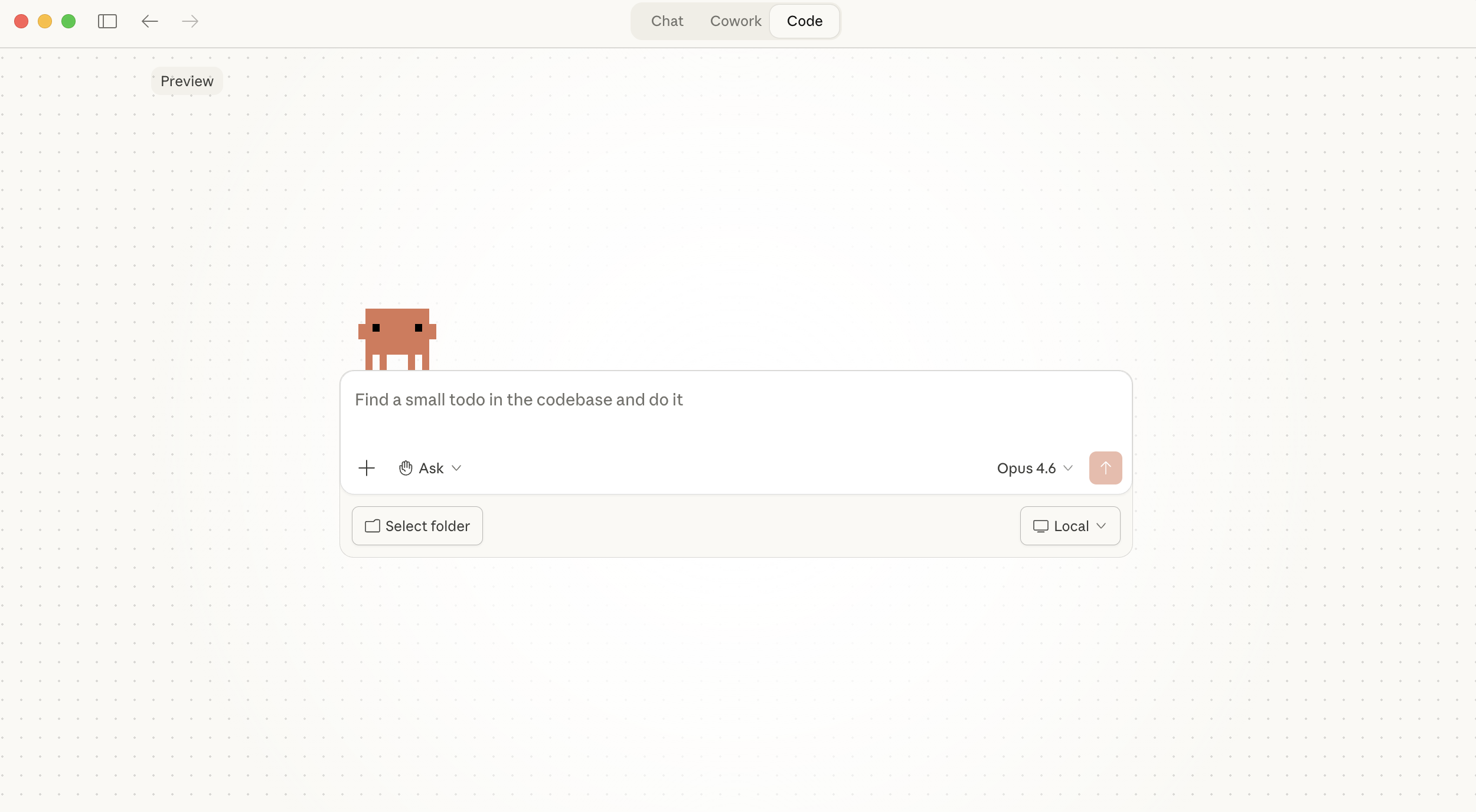
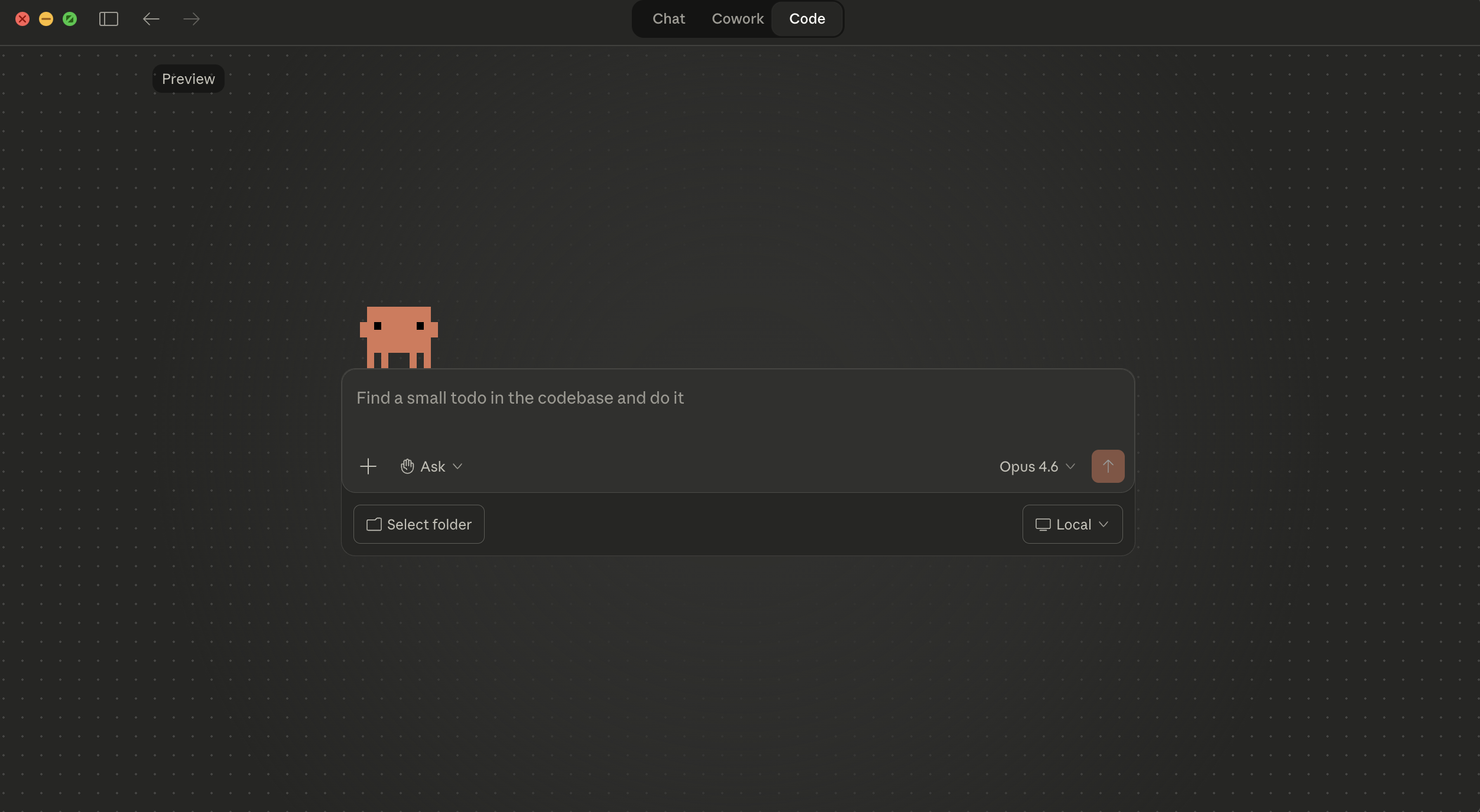 桌面应用有三个选项卡:
- Chat:普通对话,没有文件访问权限,类似 claude.ai。
- Cowork:自主后台 agent,在云端虚拟机中运行任务。你做别的事时它能独立工作。
- Code:交互式编码助手,直接访问本地文件。你实时审查并批准每一处更改。
Chat 和 Cowork 的介绍见 Claude Desktop 支持文章。本页聚焦 Code 选项卡。
注意
Claude Code 需要 Pro、Max、Teams 或 Enterprise 订阅。
安装
下载应用
下载适合你平台的 Claude。
macOS
Intel 和 Apple Silicon 通用版本
Windows
x64 处理器
Windows ARM64 请点这里下载。
暂不支持 Linux。
登录
从应用程序文件夹(macOS)或开始菜单(Windows)启动 Claude,用你的 Anthropic 账号登录。
打开 Code 选项卡
点击顶部中间的 Code 选项卡。如果提示你升级,需要先订阅付费套餐。如果提示在线登录,完成登录后重启应用。如果看到 403 错误,参见身份验证问题排查。
桌面应用已内置 Claude Code,无需单独安装 Node.js 或 CLI。如果你想在终端里用 claude 命令,需要另外安装 CLI,参见 CLI 入门。
开始第一个 session
打开 Code 选项卡后,选个项目,给 Claude 点事做。
选择环境和文件夹
选择 本地 让 Claude 在你的电脑上运行,直接操作你的文件。点击 选择文件夹 选中你的项目目录。
提示
从一个你熟悉的小项目开始,这是了解 Claude Code 最快的方式。Windows 上必须安装 Git 才能正常使用本地 session。大多数 Mac 自带 Git。
你也可以选择:
- 远程:在 Anthropic 的云端运行 session,关掉应用也会继续执行。远程 session 使用和 Claude Code 网页版 相同的基础设施。
- SSH:通过 SSH 连接远程机器(你自己的服务器、云虚拟机或开发容器)。远程机器上必须安装 Claude Code。
选择模型
从发送按钮旁边的下拉列表选择模型。参见模型了解 Opus、Sonnet 和 Haiku 的对比。session 开始后不能换模型。
告诉 Claude 做什么
输入你想让 Claude 做的事:
Find a TODO comment and fix itAdd tests for the main functionCreate a CLAUDE.md with instructions for this codebase
Session 是你和 Claude 围绕代码展开的一次对话。每个 session 各自跟踪上下文和改动,互不干扰。
审查并接受更改
默认情况下,Code 选项卡以请求权限模式启动——Claude 提出修改建议,等你批准后才会应用。你会看到:
- Diff 视图精确展示每个文件的改动
- 接受/拒绝按钮,逐项审批
- Claude 根据你的要求实时更新
如果你拒绝某项更改,Claude 会问你希望怎么改。在你接受之前,文件不会被修改。
下一步
你已经完成了第一次编辑。完整功能参见 使用 Claude Code 桌面版,下面是一些值得尝试的事情。
随时打断和纠正。 你可以随时打断 Claude。如果方向不对,点停止按钮或直接输入纠正内容按 Enter。Claude 会立即停下来,按你的新指示调整。不用等它跑完,也不用重新开始。
给 Claude 更多上下文。 在输入框里输入 @filename 可以把特定文件拉进对话,用附件按钮添加图片和 PDF,或者直接把文件拖进输入框。Claude 得到的上下文越多,结果越好。参见添加文件和上下文。
用 skill 处理重复任务。 输入 / 或点 + → 斜杠命令 浏览内置命令、自定义 skill 和插件 skill。Skill 是可复用的 prompt,需要时随时调用,比如代码审查清单或部署步骤。
提交前检查改动。 Claude 编辑文件后会出现 +12 -1 这样的指示器。点击它打开 diff 视图,逐文件查看修改,还能对特定行添加评论。Claude 会读取你的评论并据此修改。点 Review Code 让 Claude 自己审查 diff 并留下行内建议。
调整控制力度。 权限模式决定了你的控制程度。请求权限(默认)每次编辑前都需要你批准;自动接受编辑会自动应用文件修改,加快迭代;计划模式让 Claude 只制定方案不动文件,适合大型重构前先理清思路。
用插件扩展功能。 点输入框旁的 + 按钮,选择 插件 来浏览和安装各种插件,可以添加 skill、agent、MCP server 等。
预览你的应用。 点 预览 下拉菜单,直接在桌面应用里运行开发服务器。Claude 能查看运行中的应用、测试接口、检查日志并迭代修复。参见预览应用。
跟踪 PR。 打开 PR 后,Claude Code 会监控 CI 检查结果,自动修复失败的检查,或在所有检查通过后自动合并。参见监控 PR 状态。
定时运行 Claude。 设置定时任务让 Claude 定期自动运行:每天早上做代码审查、每周检查依赖更新,或者从连接的工具中提取简报。
准备好了就扩展规模。 从侧边栏开启并行 session,同时处理多个任务,每个都在独立的 Git worktree 中。把耗时任务发到云端,关掉应用也能继续跑;或者在网页版或 IDE 中接着做。连接外部工具如 GitHub、Slack、Linear,把工作流串起来。
从 CLI 过来的?
桌面版和 CLI 跑的是同一个引擎,只是多了图形界面。你可以在同一个项目上同时用两者,它们共享配置(CLAUDE.md 文件、MCP server、hook、skill 和设置)。功能对比、CLI 标志对应关系以及桌面版暂不支持的功能,参见 CLI 对比。
继续探索
- 使用 Claude Code 桌面版:权限模式、并行 session、diff 视图、连接器和企业配置
- 问题排查:常见错误和设置问题的解决方案
- 最佳实践:写好 prompt、用好 Claude Code 的技巧
- 常用工作流:调试、重构、测试等实操教程